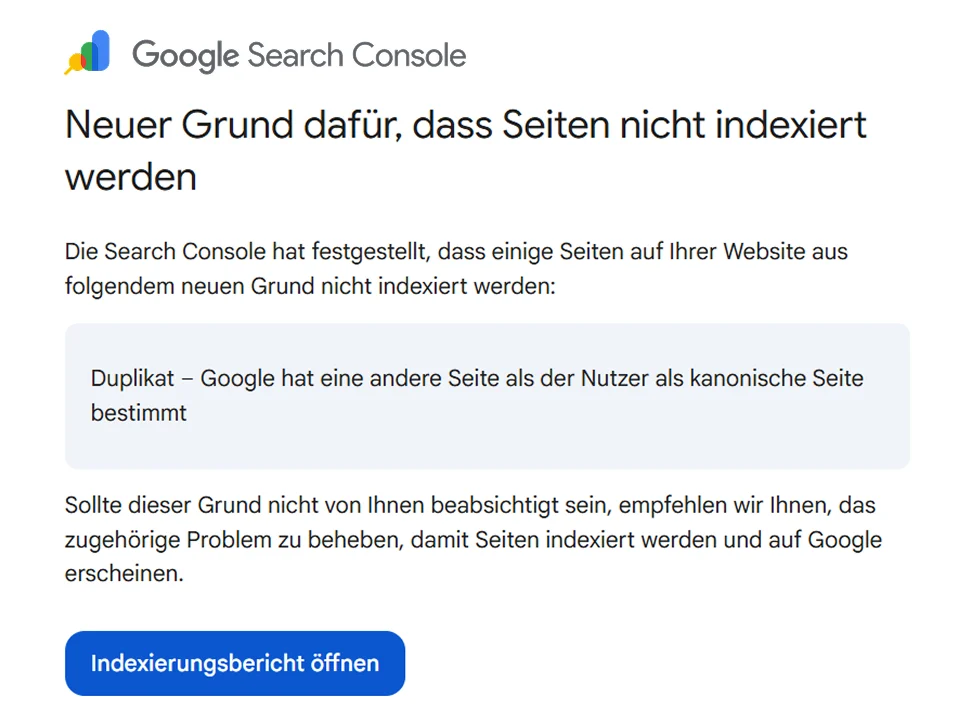
Was bedeutet die Meldung?
Die Meldung “Duplikat – Google hat eine andere Seite als der Nutzer als kanonische Seite bestimmt” bedeutet, dass Google zwei oder mehr Seiten deiner Website als sehr ähnlich bewertet hat, quasi als doppelte Versionen desselben Inhalts.
Du sagst der Suchmaschine zum Beispiel:
„Hey Google, diese URL hier ist die Hauptseite (canonical).“
Google schaut sich das an und antwortet dann sinngemäß:
„Danke für deinen Vorschlag, aber wir finden eine andere Seite passender.“
Statt die von dir festgelegte kanonische URL zu verwenden, entscheidet Google selbst, welche Version indexiert wird und blendet die andere aus.
Wie erkennt man betroffene Seiten?
Um herauszufinden, welche Seiten von dieser Meldung betroffen sind, gehst du in der Google Search Console wie folgt vor:
- Öffne im Menü den Bereich „Indexierung“ und dann „Seiten“. Dort findest du eine Übersicht aller Fehlermeldungen.
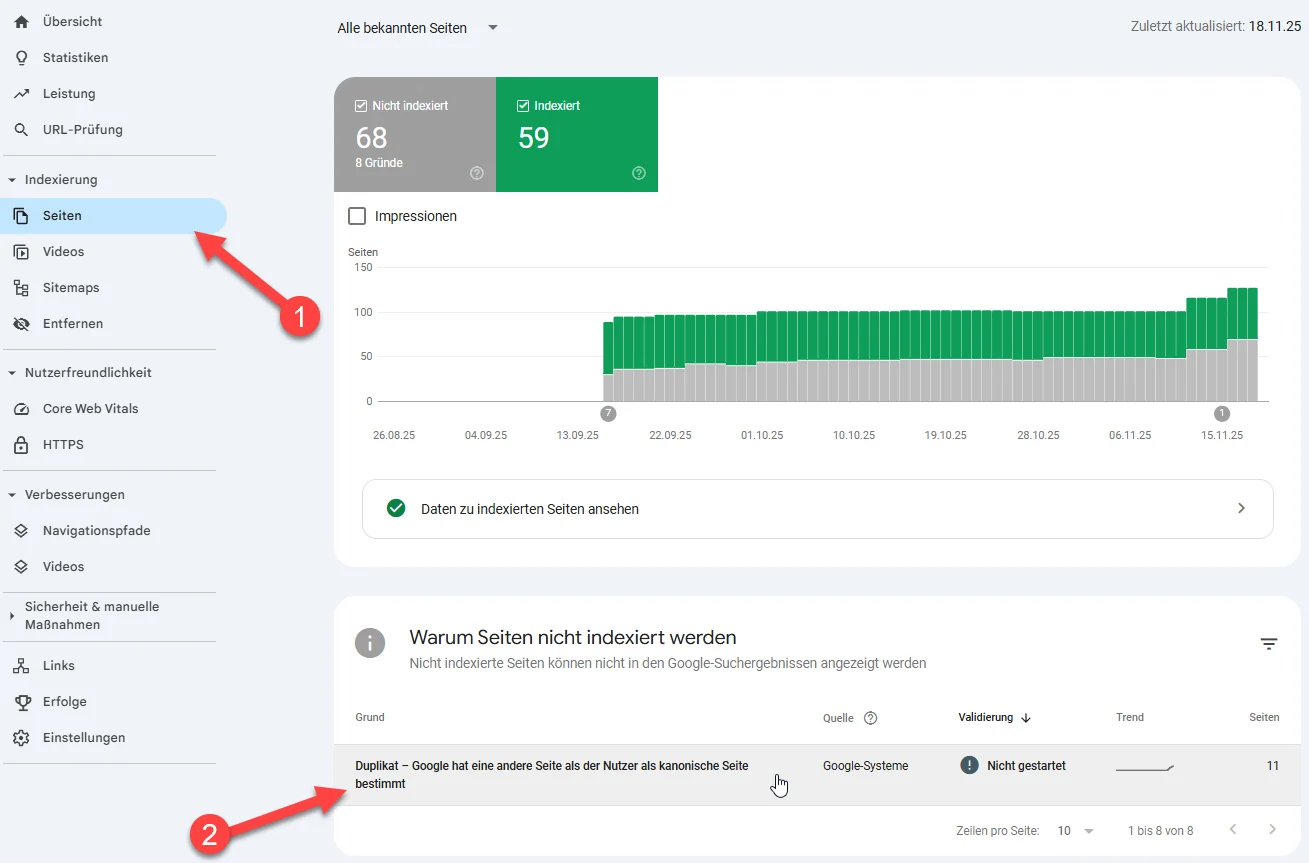
- Klicke auf den Eintrag „Duplikat – Google hat eine andere Seite als der Nutzer als kanonische Seite bestimmt“. Jetzt siehst du alle Seiten, die Google als „Duplikat“ eingestuft hat.
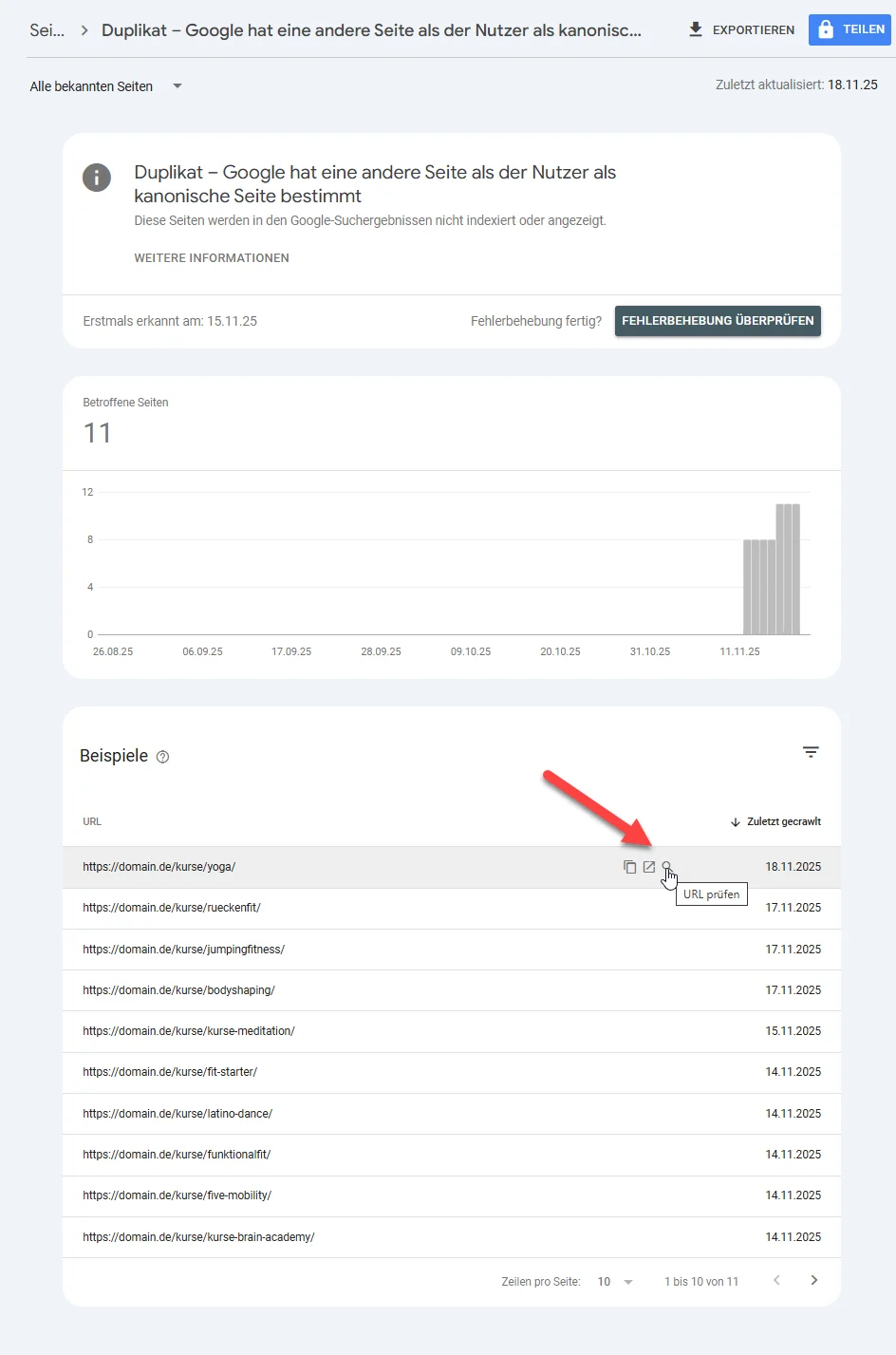
- Nutze die kleine Lupe neben einer URL, um die Seite genauer zu prüfen. Google ruft dann die gespeicherten Daten aus dem Index ab.
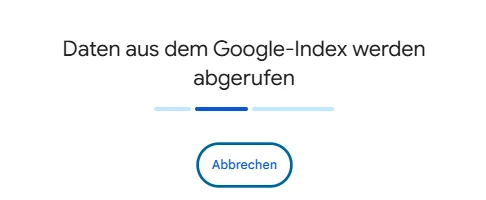
- Schau dir den URL-Prüfbericht an. Hier kann es zwei Varianten geben:
Variante A: Alles grün, die Seite ist bereits indexiert
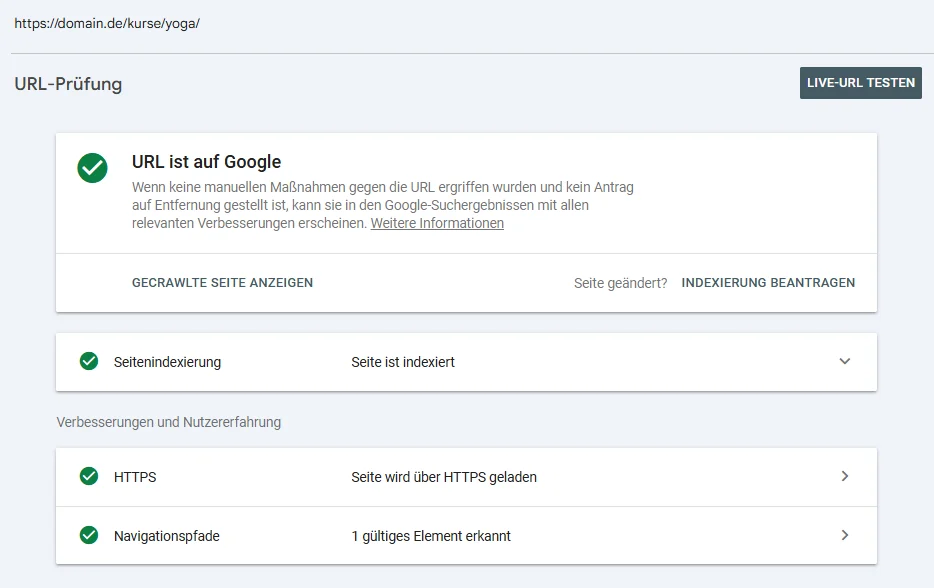
Wenn der Bericht komplett grün ist, ist alles in Ordnung.
In solchen Fällen verschwindet die Duplikat-Meldung meistens automatisch beim nächsten Crawling.
Variante B: Die Seite ist nicht indexiert
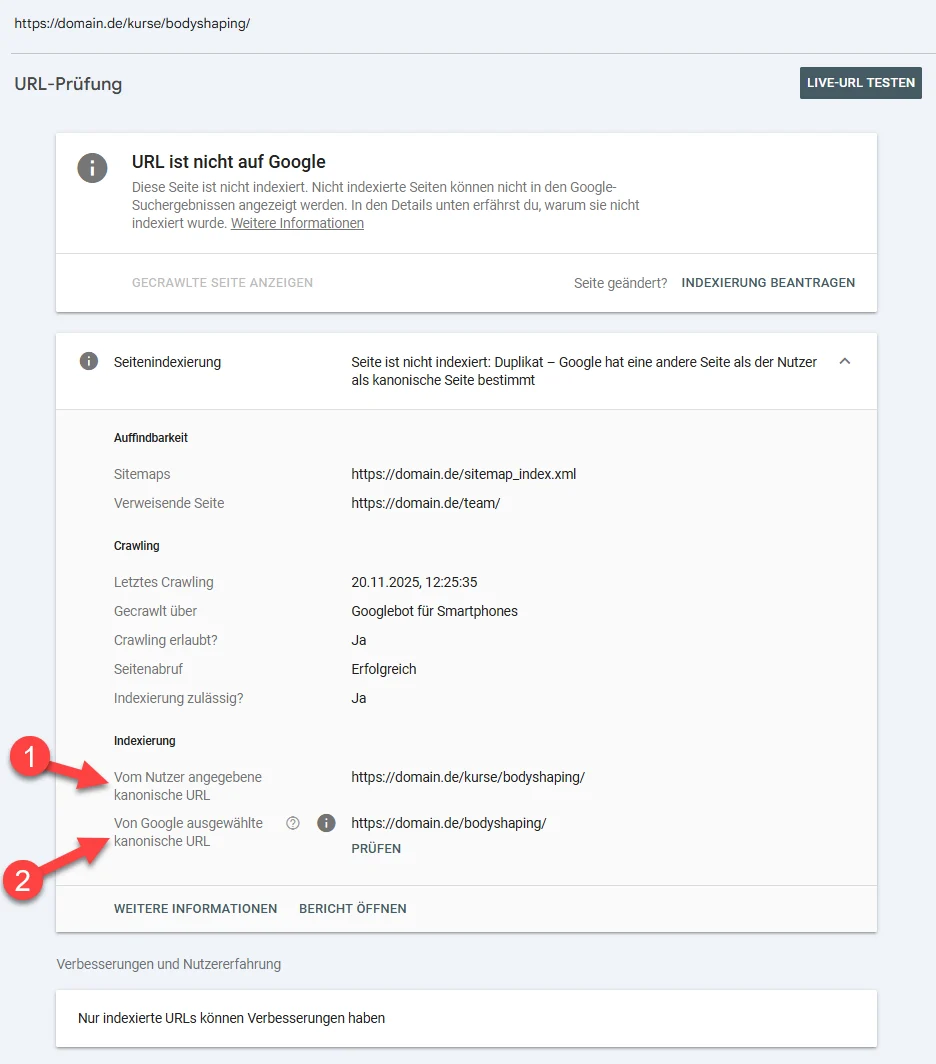
In diesem Fall findest du zwei wichtige Informationen:
1) „Vom Nutzer angegebene kanonische URL“ → Das ist die URL, die du selbst als Hauptversion festgelegt hast.
2) „Von Google ausgewählte kanonische URL“ → Das ist die URL, die Google stattdessen bevorzugt.
Wenn diese beiden URLs nicht übereinstimmen, hast du den Grund für die Meldung gefunden:
Google sieht eine andere Seite als „Original“ und blendet die geprüfte URL aus. Doch warum ist das so?
Warum kann das passieren?
Es gibt mehrere Gründe, warum Google plötzlich eine andere Seite als deine gewünschte kanonische URL auswählt. Nachfolgend findest du die häufigsten:
Historische Daten in Google
Google speichert URL-Strukturen extrem lange im Index, auch dann, wenn es diese Seiten heute gar nicht mehr gibt.
Wenn es früher einmal die URL /angebot-abc/ gab, kann sie weiterhin als potenziell „wichtige Version“ im Google-Speicher liegen, selbst wenn die korrekte URL inzwischen /leistung/angebot-abc/ lautet.
Hat sich die URL-Struktur geändert und die Inhalte sind nun woanders, sollten sowieso Weiterleitungen eingerichtet werden. Dazu später mehr.
Alte interne oder externe Links auf die falsche URL
Wenn irgendwo noch ein Link existiert (intern oder extern), der auf eine veraltete URL zeigt, kann Google diese als relevanter ansehen.
Beispiel:
Ein Blogartikel, Social-Media-Post oder Backlink zeigt noch auf /.angebot-abc/
Google bewertet dann: „Offenbar wird diese Version öfter verlinkt, also nehm ich die.“
Weiterleitungen wurden erst kürzlich eingerichtet
Nach einem Relaunch oder einer URL-Umstellung braucht Google Zeit, um Weiterleitungen neu zu bewerten.
Bis Google sicher ist, dass / dauerhaft auf angebot-abc//leistung/ weiterleitet, kann es zu falschen Canonical-Zuordnungen kommen.angebot-abc/
Früher fehlerhafte Canonical-Angaben
Wenn irgendwann einmal im <link rel="canonical"> die falsche URL eingetragen war, merkt sich Google das erstaunlich lange.
Selbst wenn du es längst korrigiert hast, kann Google weiterhin nach alten Mustern entscheiden.
Tool-Tipp
Mit unseren SEO Heading Checker kannst du auch Canonical-Angaben jeder URL überprüfen. In der Regel sollte URL und Canonical-URL identisch sein.
Temporäre Daten-Inkonsistenzen
Die Search Console ist kein Echtzeit-Tool!
Es zeigt gecachte Daten, Zwischenstände und manchmal sogar Werte an, die während eines Crawl- oder Indexierungsupdates entstehen.
Kurz gesagt: Manchmal ist es einfach ein Anzeigeproblem und kein tatsächlicher Fehler. Das kommt häufiger vor und hatten wir schon bei den Google Search Console Fehlermeldungen erwähnt.
Subdomains, Staging-Umgebungen oder Kopien der Website
Google findet gelegentlich auch Inhalte auf Subdomains, die eigentlich nur für Entwicklung oder Tests gedacht waren.
So könnte der Ablauf dann sein:
- Du hast für einen Dich oder deinen Kunden eine Seite entwickelt
- Die Staging- oder Dev-URL wurde von Google entdeckt
- Google entscheidet sich später für die „echte“ Kundenseite als kanonische URL
- Ergebnis: Die Entwicklungs-URL taucht als „Duplikat“ in der Fehlermeldung auf
Das ist grundsätzlich gut, weil Google die Live-Seite bevorzugt.
Aber es sorgt trotzdem für verwirrende Hinweise in der Search Console.
Expertentipp
Damit Staging-Umgebungen nicht fälschlicherweise in den Fehlerberichten landen, solltest du einen .htaccess Schutz auf Stating-Umgebungen einrichten.
Ist das kritisch? Ja/Nein?
Die kurze Antwort: Meistens nein.
Die lange Antwort: Es kommt darauf an, welche URL betroffen ist.
Wann ist es nicht kritisch?
In diesen Fällen kannst du entspannt bleiben:
- Google hat eine Live-Seite als kanonisch ausgewählt, statt einer alten oder doppelten Version
- Die betroffene URL ist ein Duplikat oder eine Kopie (z. B. Staging, Parameterversion, Filterseite)
- Die Seite ist ohnehin nicht wichtig für SEO
- Die alternative URL rankt bereits und ist sichtbar
- Die Meldung betrifft nur 1–2 URLs und ist eher ein temporärer Zustand
Wann kann es kritisch sein?
Es wird relevant, wenn:
- Google die falsche Seite als Hauptversion nimmt
- die Seite, die Google indexiert, technisch schlechter oder inhaltlich weniger relevant ist
- die kanonische Version Weiterleitungen hat oder gar nicht existiert
- wichtige Seiten (Produkte, Kurse, Leistungen) nicht indexiert werden
- Rankings, die eigentlich auf Seite A sein sollten, plötzlich auf Seite B landen (oder komplett weg sind)
In solchen Fällen lohnt es sich, genauer hinzusehen und die Ursache zu beheben.
Lösungen Schritt für Schritt
Die gute Nachricht: in vielen Fällen musst du nichts reparieren, du musst Google nur helfen, die Situation richtig zu verstehen.
Mit den folgenden Schritten kannst du die Meldung sauber prüfen und beheben.
1. Weiterleitungen und Canonicals überprüfen
Bevor du etwas in der Search Console machst, solltest du einmal sicherstellen, dass die Seite technisch korrekt eingerichtet ist:
- Stimmt der Canonical-Tag auf der betroffenen Seite?
→ Sollte auf die Ziel-URL zeigen. - Ist die Weiterleitung korrekt (301, keine Weiterleitungssprünge)?
→ Besonders wichtig nach Relaunch oder URL-Änderung. - Existieren noch alte, falsche internen Links? Kannst du z. B. mit Screaming Frog prüfen.
→ Diese führen Google sonst auf veraltete Versionen.
Wenn diese Basics passen, ist bereits das Wichtigste erledigt.
2. Die betroffene URL manuell testen
Klicke in der Search Console auf die betroffene URL und wähle:
„URL prüfen“
→ Google ruft die gespeicherten Index-Daten ab.
Wenn die Seite korrekt eingerichtet ist, aber noch nicht indexiert wurde, erscheint oben der Hinweis:
„Seite ist nicht auf Google“
In diesem Fall kannst du den Button nutzen: „Indexierung beantragen“

3. Die von Google ausgewählte „falsche“ kanonische URL prüfen
Der nächste Schritt ist besonders wichtig, weil er Google hilft, die Weiterleitung richtig zu verstehen.
Wenn Google eine falsche kanonische URL ausgewählt hat (zum Beispiel eine veraltete oder nie gewollte Version) wie:
/angebot-abc/
und du leitest diese alte URL korrekt weiter auf die neue Version:
/leistung/angebot-abc/
dann solltest du genau diese falsche URL ebenfalls über die Search Console prüfen.
Kopiere dazu einfach die von Google ausgewählte kanonische URL in das obere Inputfeld der Google Search Console und drücke Enter. Die Daten werden nun von Google abgerufen.

Es sollte die Meldung erscheinen “URL ist auf Google“. Das ist schön so, aber wir stoßen nun erneut die Indexierung an über “Indexierung beantragen”. Daraufhin testet Google dann erneut die URL.

War alles erfolgreich erscheint die folgende Meldung:
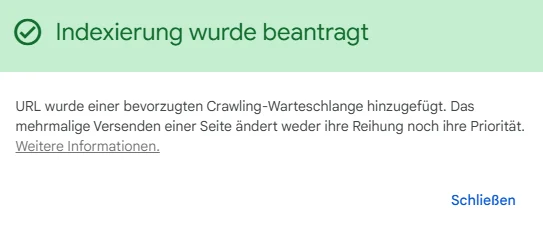
Das alles klingt zwar kontraintuitiv, aber genau dadurch aktualisiert Google den Zustand schneller, weil Google dann merkt:
- die alte URL nicht mehr existiert
- sie dauerhaft weiterleitet
- und dass die neue URL die einzig korrekte Version ist
4. Fehlerbehebung abschließen (Search Console informieren)
Wenn du alles korrigiert hast oder weißt, dass die Weiterleitung stimmt, kannst du in der Übersicht der Fehlermeldung auf „Fehlerbehebung überprüfen“ klicken.
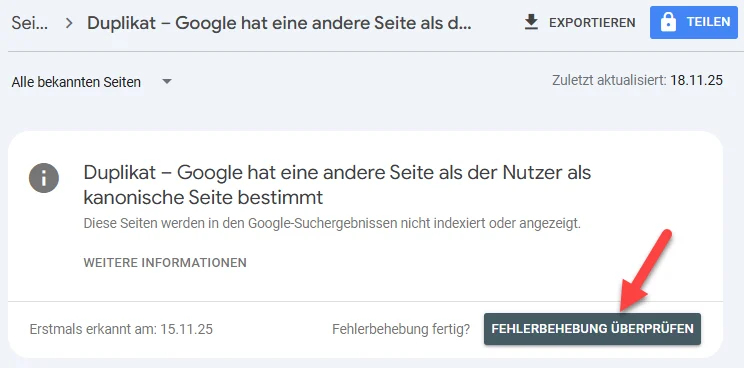
Damit startest du einen Validierungsprozess. Google prüft dann:
- ob die Weiterleitung korrekt funktioniert
- ob die alte URL kein eigenes Duplicate mehr ist
- ob die kanonische Version korrekt gesetzt ist
- ob die Seite künftig indexiert werden kann
Wichtig: Dieser Prozess kann einige Tage bis Wochen dauern.
5. Und wenn dir das jetzt alles zu kompliziert ist…
…und du dir jetzt denkst:
„Das ist mir alles viel zu kompliziert, ich lass das lieber mal Profis machen“
Dann meld dich bei uns.
Weitere Fehlermeldungen der Google Search Console
Eine Google Fehlermeldung kommt selten allein. Hier findest du weitere Hilfestellungen zu anderen Indexierungsproblemen.