Was ist ein SERP Snippet?
Ein SERP Snippet ist der Eintrag, mit dem deine Seite in den Google-Suchergebnissen erscheint. SERP steht für Search Engine Result Page, also die Ergebnisseite. Das Snippet ist das Erste, was Suchende von deiner Seite sehen. Es entscheidet mit darüber, ob sie auf dein Ergebnis klicken oder auf das nächste.
Ein Google Snippet besteht aus diesen Teilen:
- Favicon und Website-Name: Links oben zeigt Google dein Favicon und den Namen deiner Website. Den Namen liest Google unter anderem aus den strukturierten Daten deiner Startseite.
- URL: Darunter steht die Adresse deiner Seite als Pfad, zum Beispiel „https://www.beispiel.de › leistungen › zahnarzt“.
- Title: Die blaue Überschrift. Sie stammt in der Regel aus dem Title-Tag deiner Seite, oft auch Meta Title genannt.
- Meta Description: Der graue Text unter dem Title. Hier nutzt Google meist die Beschreibung, die du im Quelltext hinterlegt hast.
- Zusätze: Je nach Seite ergänzt Google ein Datum, Bewertungssterne, ein Vorschaubild oder Sitelinks.

Der Title fließt in die Bewertung deiner Seite durch Google ein, die Meta Description nicht. Beide entscheiden aber über die Klickrate. Ein Snippet, das die Suchanfrage klar beantwortet, holt aus derselben Position mehr Besucher als eines, das nur das Keyword wiederholt.
So funktioniert der AI SERP Snippet Generator
Unser Tool ist Title Generator, Meta Description Generator und Google-Vorschau in einem. Du kannst auf drei Wegen starten: mit einem Keyword, mit der URL einer bestehenden Seite oder mit deinen eigenen Texten.
Mit einem Keyword starten
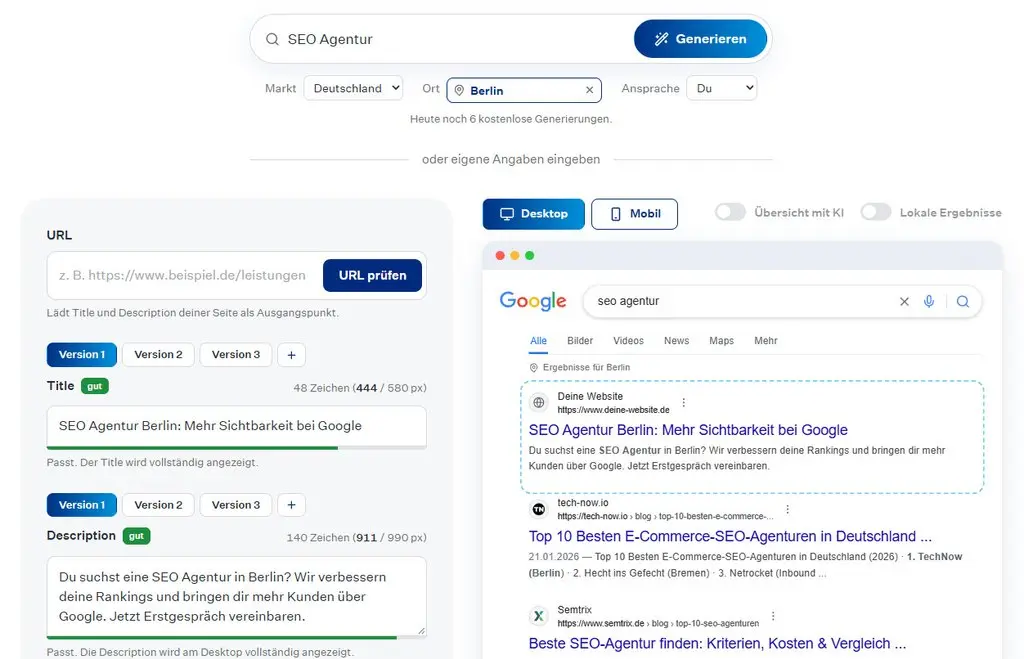
Gib oben das Keyword ein, für das deine Seite gefunden werden soll. Wähl den Markt (Deutschland, Österreich oder Schweiz) und die Ansprache (Sie, Du oder neutral) und klick auf „Generieren“.
Das Tool lädt die aktuellen Google-Ergebnisse zu deinem Keyword. Die KI schreibt dann je drei Varianten für Title und Description. Dabei kennt sie die Snippets deiner Wettbewerber und formuliert bewusst anders. Jede Variante verfolgt einen eigenen Ansatz: den Nutzen für den Suchenden, seine Frage oder das Vertrauen in deinen Betrieb.
Mit deiner URL starten
Du hast schon eine Seite? Trag die URL ein und klick auf „URL prüfen“. Das Tool liest Title, Meta Description, H1 und Favicon deiner Seite aus und legt sie als Version „Original“ an. Außerdem schlägt dir die KI das Hauptkeyword deiner Seite vor. Mit „Mit KI verbessern“ bekommst du drei neue Varianten auf Basis deines bestehenden Snippets.
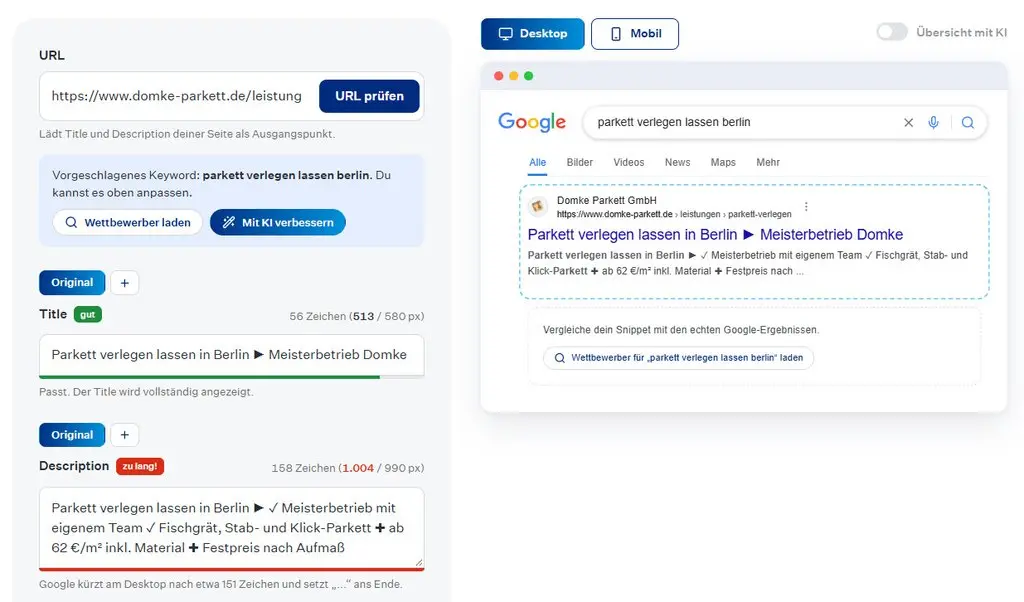
Eigene Texte eingeben
Du kannst Title und Description auch selbst schreiben. Zeichenzahl, Pixelbreite und der Hinweis „zu kurz“, „gut“ oder „zu lang“ aktualisieren sich bei jedem Tastendruck.
Versionen vergleichen und kombinieren
Über „+“ legst du weitere Versionen an. Title und Description haben getrennte Versionen, du kannst also Title-Version 2 mit Description-Version 3 kombinieren. Mit einem Rechtsklick auf eine Version markierst du sie als Favorit oder löschst sie. Favoriten bleiben stehen, wenn du neue Vorschläge generierst.
Symbole, USPs und Call to Actions einfügen
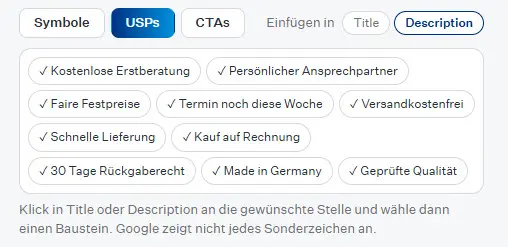
Klick in Title oder Description an die Stelle, an der der Baustein stehen soll, und wähl ihn aus. Zur Auswahl stehen Symbole wie ✓ oder ➤, typische USPs und fertige Call to Actions.
Dein Snippet im Wettbewerb testen
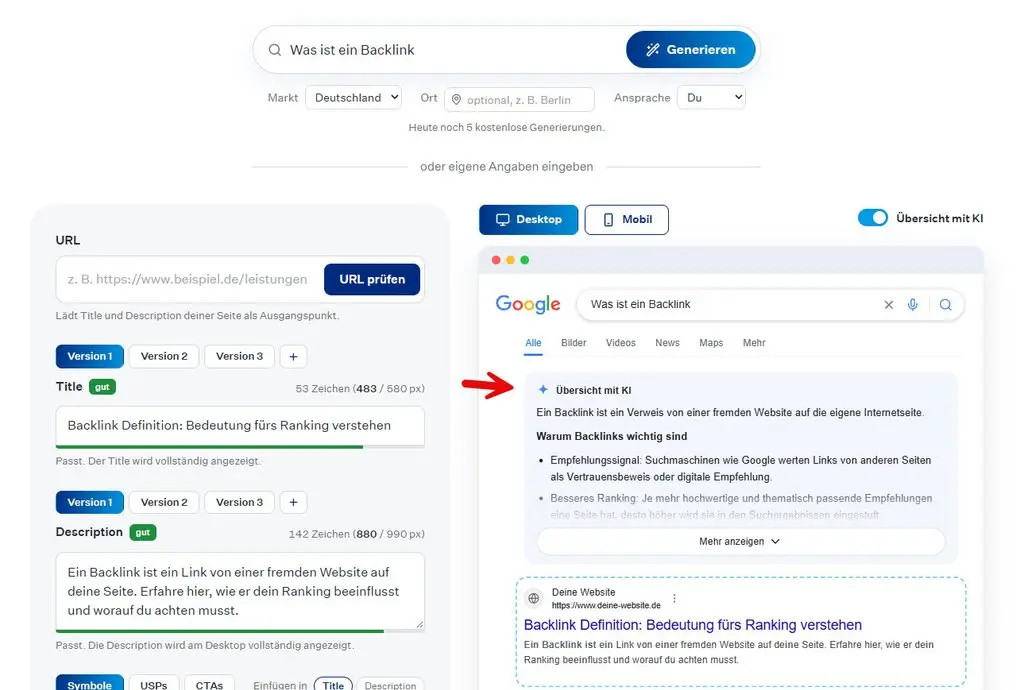
Rechts siehst du die Google-Ergebnisseite mit deinem Snippet zwischen den echten Wettbewerbern, wahlweise für Desktop oder Smartphone. Zieh dein Snippet per Drag & Drop auf Position 1, 4 oder 8 und prüf, ob es sich neben den anderen abhebt. Zeigt Google für dein Keyword eine Übersicht mit KI, kannst du sie einblenden und sehen, wie weit dein Ergebnis dadurch nach unten rutscht.
Snippet übernehmen und teilen
Mit einem Klick kopierst du Title, Description oder den fertigen HTML-Code. Über „Teile dein Ergebnis“ erzeugst du einen Link, der genau dein Snippet enthält, zum Beispiel für die Abstimmung mit Kollegen oder Kunden. Die Texte stecken dabei nur im Link selbst. Wir speichern sie nicht.
Tool-Tipp
Du weißt nicht, ob zwei Keywords auf eine gemeinsame Seite gehören? Prüf das vorher mit unserem SERP Overlap Tool
Wie lang dürfen Title und Meta Description sein?
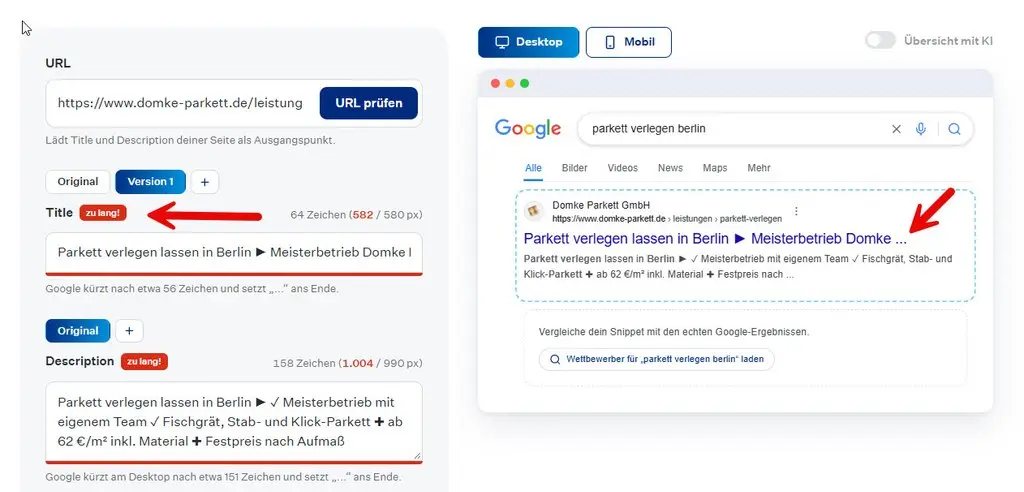
Google schneidet Titles und Descriptions nicht nach einer festen Zeichenzahl ab, sondern nach der verfügbaren Breite in Pixeln. Deshalb misst unser Tool beides.
Title-Länge: etwa 580 Pixel
Am Desktop setzt Google Titles in Arial mit 20 Pixel Schriftgröße. Nach etwa 580 Pixeln kürzt Google am Wortende und hängt „…“ an. Bei normaler Groß- und Kleinschreibung passen damit rund 55 bis 60 Zeichen. Auf dem Smartphone bricht Google den Title auf zwei Zeilen um, dort ist etwas mehr Platz.
Meta Description Länge: Desktop und Smartphone
Für die Description rechnen wir mit etwa 990 Pixeln am Desktop und 750 Pixeln auf dem Smartphone, jeweils in Arial mit 14 Pixel. Das entspricht rund 150 bis 155 Zeichen am Desktop und 115 bis 120 Zeichen mobil. Zeigt Google ein Datum vor der Description an, geht dessen Breite vom Platz ab. Das rechnet unser Tool mit ein, sobald du „Datum“ aktivierst.
Schreib die wichtigste Aussage deshalb in die ersten 115 Zeichen. Dann funktioniert deine Description auch auf dem Smartphone.
Warum Pixel statt Zeichen?
Buchstaben sind unterschiedlich breit. Ein großes W ist in Googles Title-Schrift fast 19 Pixel breit, ein kleines i gut 4 Pixel. Das macht einen deutlichen Unterschied:
„zahnarzt berlin mitte mit abendterminen“ hat 39 Zeichen und ist 351 Pixel breit.
„ZAHNARZT BERLIN MITTE MIT ABENDTERMINEN“ hat ebenfalls 39 Zeichen, braucht aber 469 Pixel. Das ist rund ein Drittel mehr.
Ein reiner Zeichenzähler hält beide Titles für gleich lang. Unser Tool zeigt dir deshalb die Pixelbreite und meldet „zu lang“, sobald Google kürzen würde.
Merke!
Die Grenzen sind Erfahrungswerte. Google passt die Darstellung immer wieder an. Wer die wichtigsten Begriffe an den Anfang setzt, verliert auch bei einer Kürzung nichts Entscheidendes.
Snippet-Optimierung: Tipps für mehr Klicks
- Das Keyword nach vorne: Suchende überfliegen die Ergebnisse. Steht ihr Suchbegriff am Anfang des Titles, erkennen sie sofort, dass dein Ergebnis passt. Den Markennamen setzt du ans Ende.
- Einen konkreten Nutzen nennen: „Zahnreinigung in 45 Minuten, auch samstags“ sagt mehr als „Ihr kompetenter Partner“. Konkrete Angaben heben dich von allgemeinen Formulierungen der Wettbewerber ab.
- Die Suchintention treffen: Wer „zahnarzt berlin mitte“ sucht, will einen Termin. Wer „zahnarzt kosten“ sucht, will Preise verstehen. Schau dir die Ergebnisse an, die Google zeigt. Sie verraten dir, was Suchende erwarten.
- Einen nächsten Schritt anbieten: Schließ die Description mit einer klaren Handlung ab, zum Beispiel „Jetzt Termin online buchen“.
- Anders klingen als die anderen: Wenn alle zehn Ergebnisse mit „Ihr Zahnarzt in Berlin“ beginnen, fällt das elfte mit einer Frage oder einer konkreten Zahl auf. Genau das kannst du in unserer Vorschau testen.
Snippets für KI-Suche und AI Overviews
Bei vielen Suchanfragen zeigt Google über den Ergebnissen eine Übersicht mit KI. Sie schiebt die organischen Ergebnisse nach unten, dein Snippet bekommt weniger Aufmerksamkeit. In unserem Tool blendest du die Übersicht ein und siehst, wo dein Snippet danach landet.
Für die KI-Antwort selbst zählt vor allem der Inhalt deiner Seite, nicht die Meta Description. Title und Description entscheiden aber mit, ob jemand nach der KI-Antwort noch auf dein Ergebnis klickt. Unsere KI schreibt Snippets deshalb so, dass sie klar benennen, was du anbietest, für wen und wo. Sie erfindet keine Zahlen, Preise oder Bewertungen und verzichtet auf Floskeln wie „Entdecken Sie“.
Wer in KI-Antworten selbst als Quelle auftauchen will, braucht mehr als ein gutes Snippet: klar strukturierte Inhalte, eindeutig benannte Leistungen und Orte und Erwähnungen auf vertrauenswürdigen Seiten. Daran arbeiten wir in unserer GEO-Betreuung.
Sonderzeichen im Snippet: sinnvoll oder nicht?
Symbole wie ✓, ★ oder ➤ können ein Snippet auffälliger machen. Google zeigt sie aber nicht immer an. Emojis und manche Sonderzeichen filtert Google teilweise heraus oder ersetzt den ganzen Titel durch einen eigenen.
Setz Symbole deshalb sparsam ein, zum Beispiel ein ✓ vor einem USP in der Description oder ein ➤ vor der Handlungsaufforderung. Im Title wirken sie schnell unseriös. Prüf nach ein paar Tagen in der Google-Suche, was tatsächlich angezeigt wird.
Datum, Sterne, Bild und Sitelinks: Was du beeinflussen kannst
- Datum: Google zeigt ein Datum vor allem bei Artikeln und Ratgebern. Es stammt aus dem sichtbaren Veröffentlichungs- oder Aktualisierungsdatum und aus den strukturierten Daten der Seite.
- Bewertungssterne: Sterne setzen strukturierte Daten für Bewertungen voraus. Bewertungen, die ein Unternehmen auf der eigenen Website über sich selbst zeigt, blendet Google nicht als Sterne ein. Bei Produkten, Rezepten oder Software klappt es eher.
- Vorschaubild: Das Bild wählt Google selbst aus den Bildern deiner Seite aus. Ein aussagekräftiges Bild weit oben auf der Seite erhöht die Chance.
- Sitelinks: Sitelinks vergibt Google automatisch. Eine klare Navigation und eindeutige Seitentitel helfen, festlegen kannst du sie nicht.
Im Tool kannst du alle vier Zusätze einblenden und sehen, wie viel Platz dein Snippet dadurch einnimmt.
Häufige Fehler bei Title und Meta Description
- Der gleiche Title auf vielen Seiten: Heißen Startseite, Kategorie und Unterseite fast gleich, wissen weder Google noch Suchende, welche Seite passt.
- Markenname vorne: „Muster GmbH | Zahnarzt Berlin“ verschenkt die ersten Pixel. Das Keyword gehört nach vorne.
- Keyword-Aufzählungen: „Zahnarzt Berlin, Zahnarztpraxis Berlin, Zahnärztin Berlin“ wirkt wie Spam. Solche Titel ersetzt Google häufig durch eigene.
- Leere Versprechen: „Die besten Preise“ oder „Nr. 1 in Berlin“ ohne Beleg lesen Suchende als Werbung.
- Keine Meta Description: Dann nimmt Google einen Textausschnitt von der Seite, manchmal eine Navigationszeile oder den Cookie-Hinweis.
- Durchgehend Großbuchstaben: Sie benötigen rund ein Drittel mehr Platz und wirken aufdringlich.
- Kein Grund zum Klicken: Eine Description, die nur das Keyword wiederholt, beantwortet nicht, warum jemand gerade auf dein Ergebnis klicken sollte.
Warum zeigt Google einen anderen Title oder eine andere Description an?
Google übernimmt deinen Title und deine Meta Description nicht immer. Bei der Description stellt Google oft einen Textausschnitt von deiner Seite zusammen, wenn dieser besser zur Suchanfrage passt als deine Beschreibung. Den Title ersetzt Google vor allem dann, wenn er zu lang ist, nur aus Keywords besteht, auf vielen Seiten gleich lautet oder nicht zum Inhalt passt.
Was hilft: ein Title, der zur H1 und zum Inhalt passt, eine Description, die die Suchanfrage direkt aufgreift, und eigene Texte für jede Seite. Ob Google deine Texte übernimmt, siehst du in der Google-Suche. Ob das neue Snippet mehr Klicks bringt, zeigt dir die Klickrate in der Google Search Console nach einigen Wochen.
Tool-Tipp
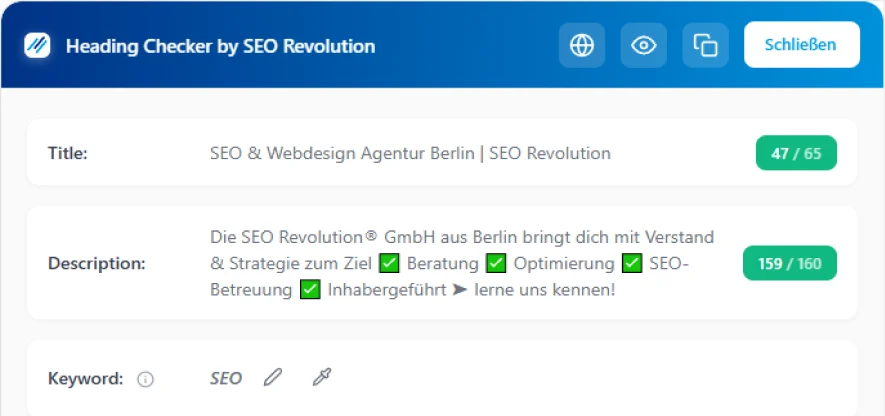
Mit unserem SEO Heading Checker prüfst du Title, Description und Überschriften einer Seite direkt im Browser.